

 Merhaba,WordPress kurulumu oldukça basit ama yinede ilk defa WordPress tecrübesi edinecek arkadaşlarımız için MYSQL oluşturma, MYSQL kullanıcı yetkisi tanımlama, WordPress dosyalarının yüklenmesi ve aşama aşama WordPress kurulumunu anlatan döküman hazırlamaktayım. İlerleyen günlerde çıkacak olacak A’dan Z’ye WordPress ve SEO kitapçığının temeli olacak anlatım.
Videolu WordPress Kurulumu Dersi
Resimli WordPress Kurulumu Dersi
1. WordPress-tr adresinden indirdiğimiz son sürüm WordPress Ftp’ye yükledikten sonra adres çubuğuna site adresimizi yazdığımızda karşımıza çıkan ekran aşağıda görmüş olduğunuz gibidir. Gelen bu ekrandaYapılandırma dosyası yarat diyerek ilerleriz..
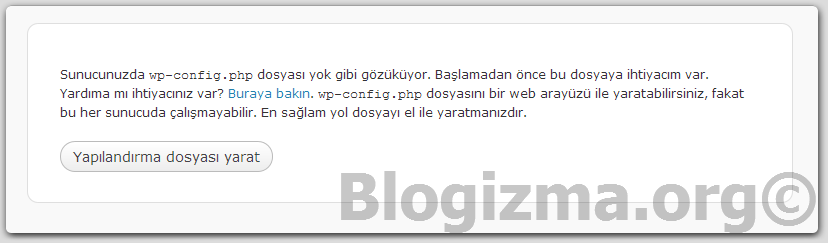
2. Şimdi karşımıza gelen ekranda bir sonra gelecek olan sayfada yapmamız gereken ayarları anlatan anlatım var. Devam edebiliriz! tıklayarak devam ediyoruz.
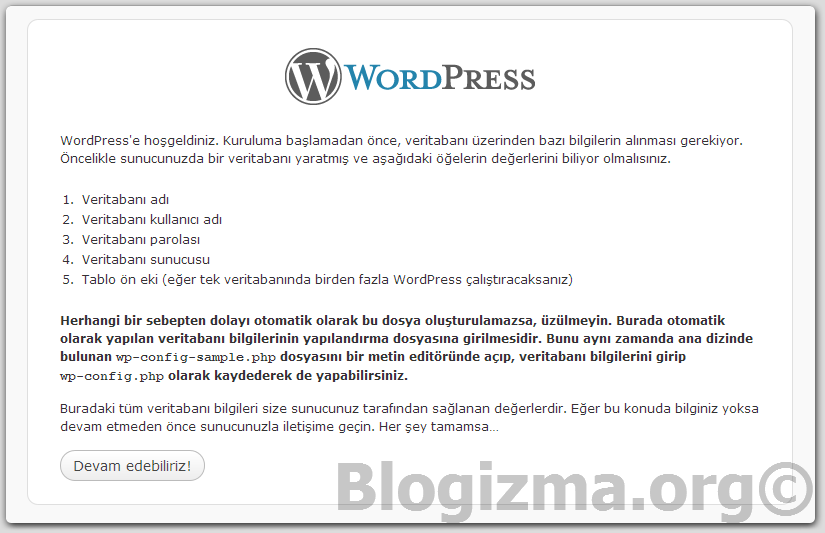
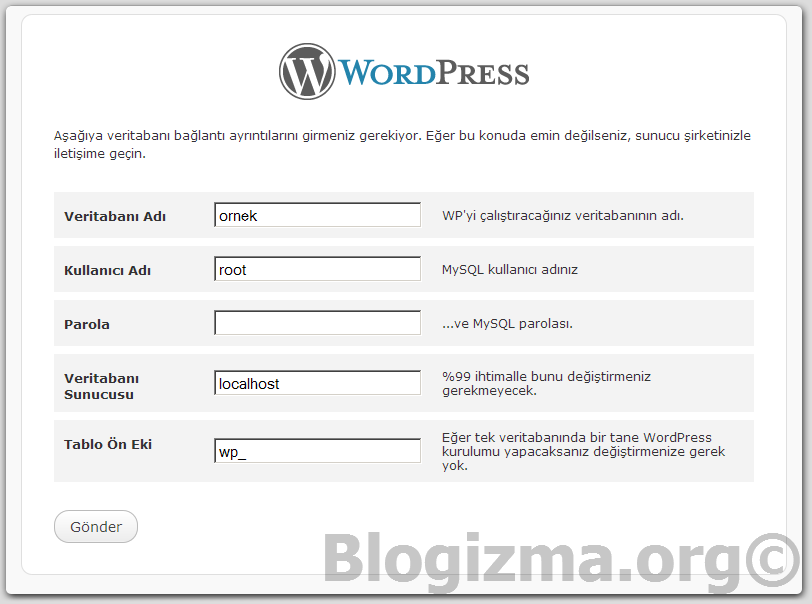
3. WordPress kurulumunu gerçekleştirebilmeniz için MYSQL ve MYSQL kullanıcısı bilgilerini doğru bir şekilde girmeniz gerekmektedir. Biz kurulumu localhost üzerinden gerçekleştirdiğimiz için şifre alanı boş, sizin şifre alanınızda kendi bilgilerinize göre doldurmanız gerek. Kısaca neler yazmanız gerekli bahsedelim.
a ) Veritabanı adı : Bu alana WordPress kurmak için oluşturduğunuz MYSQL ismini yazmalısınız. Linux ve Cpanel kullanımlarında genellikle Hesap adı ve MYSQL adı şeklinde yani blogizma_portal gibi bir isim vermektedir.
b ) Kullanıcı adı : Bu alan MYSQL üzerinde yetki sahibi olarak atadığınız kullanıcı adı için doldurulmalıdır.
c) Parola : MYSQL yetkilisi olarak atadığınız kullanıcı adının şifresidir.
d ) Veritabanı Sunucusu : Bu alan genellikle localhost olarak kalır.
e ) Tablo Ön Eki : Bu alanda “wp_” yazmaktadır. Bir MYSQL üzerinde birden çok sistem ya da WordPress kullanıyorsanız bu ön eki değiştirebilirsiniz. Bazı arkadaşlar güvenlik için farklı ön ek vererek kurmanın daha sağlıklı olduğunu söylemişler. Siz isteğinize göre bir ön ek yazabilirsiniz.
Bu alanları doğru ve eksiksiz bir şekilde yazdıktan sonra Gönder butonuna tıklıyoruz..
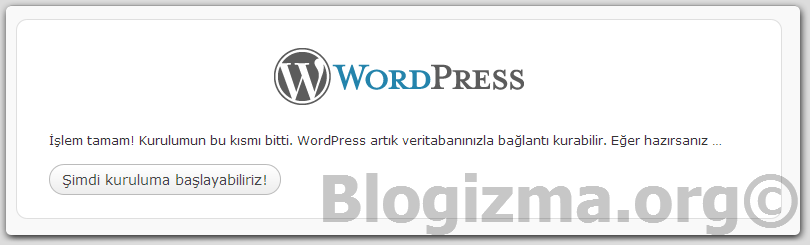
4. Bu adımda eğer MYSQL bilgilerinizde bir sorun yoksa İşlem tamam! uyarısı alırsınız ve Şimdi kuruluma başlayabilirsiniz!
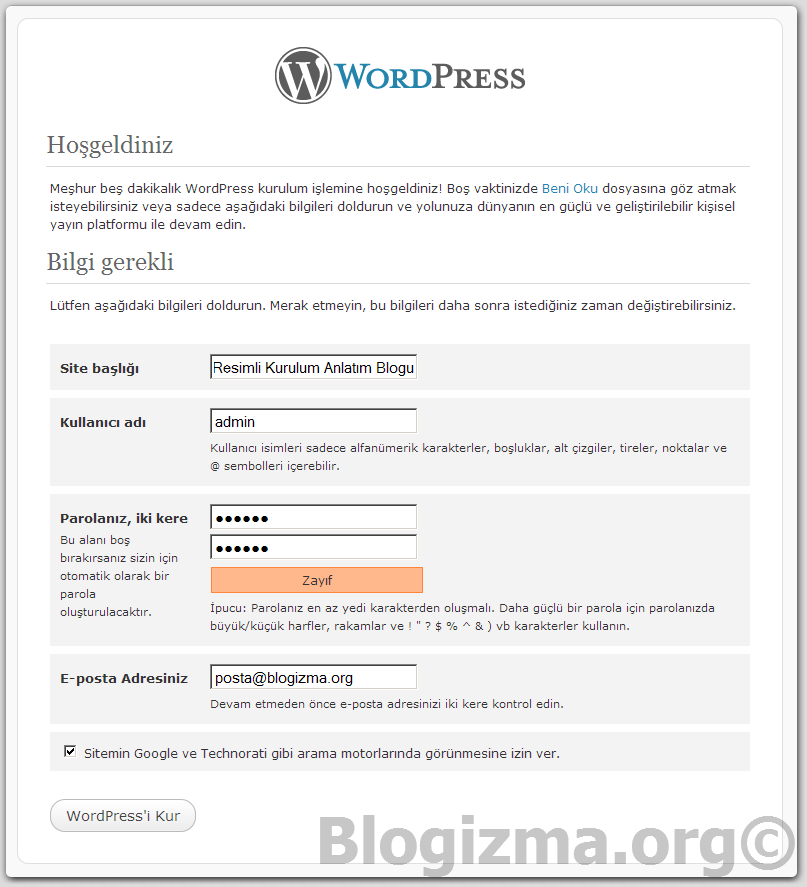
5. Gerekli bilgileri sorunsuz olarak girdik MYSQL’de tablolarımız oluşturuldu. Şimdi ise sitemizin title, admin kullanıcı adı, şifre ve eposta ayarlarını yapıyoruz. Resimde gördüğünüz gibi zaten işlemler standart ve bilindik işlemler. Burada dikkat etmeniz gereken şifrenizin güvenlik seviyesinin yüksek olmasıdır. Gerekli bilgileri doldurduktan sonra WordPress’i Kur diyoruz..
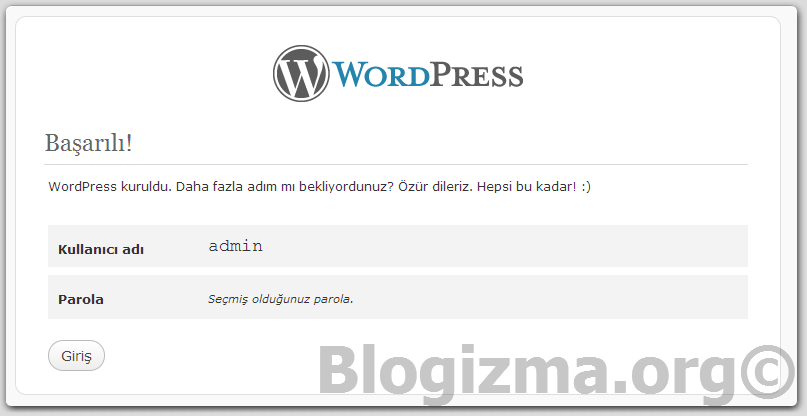
6. WordPress kurulumu tamamlandı! Gelen ekranda Giriş diyoruz..
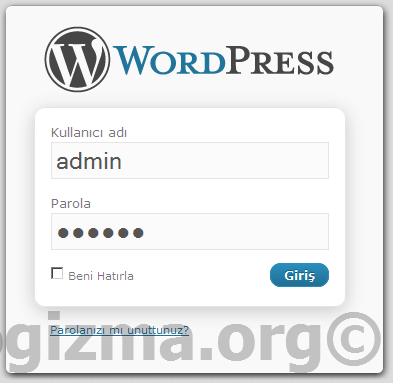
7. Daha önce belirlemiş olduğumuz kullanıcı adı ve şifremizle Giriş yapıyoruz.
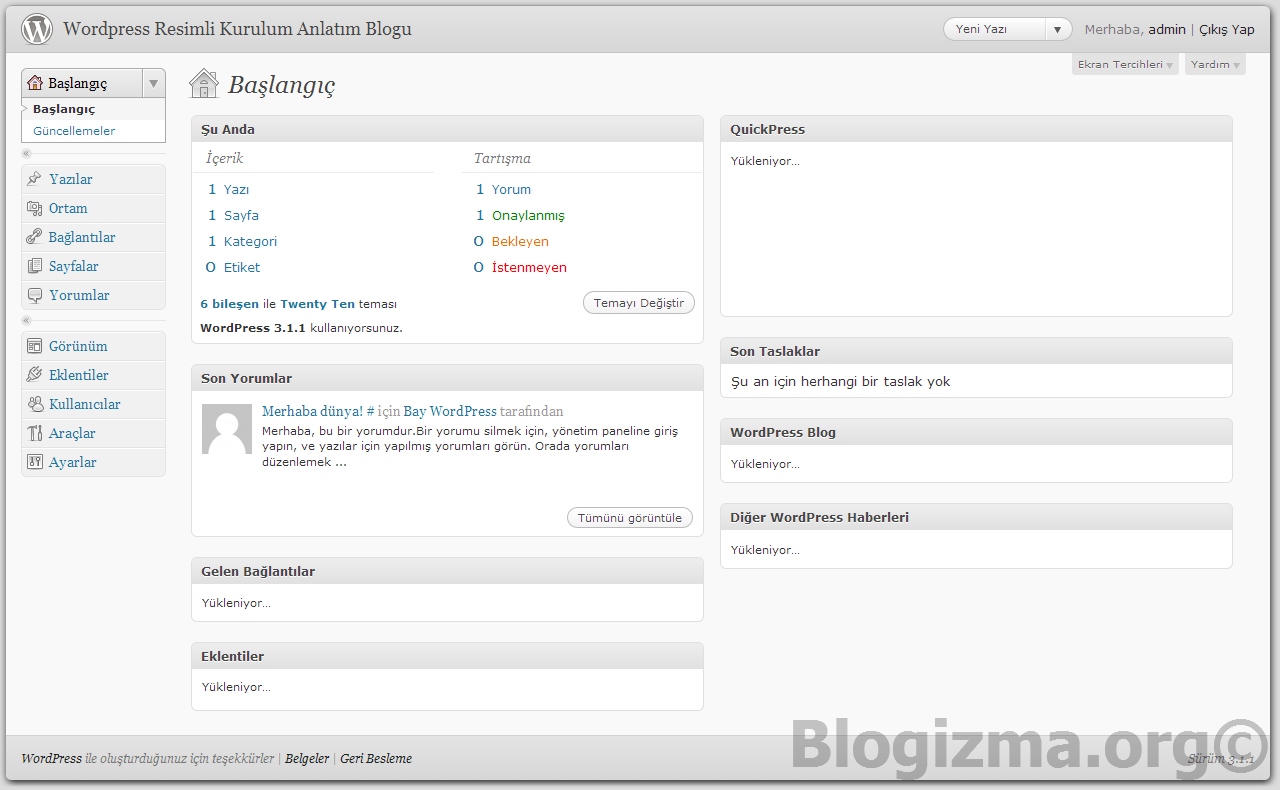
8. İşte sorunsuz bir kurulumdan sonra giriş işlemi yapıldı ve WordPress Admin panel karşımızda.
9. Burasıda kurulumdan sonra WordPress default tema ile blogumuzun görünüşü..
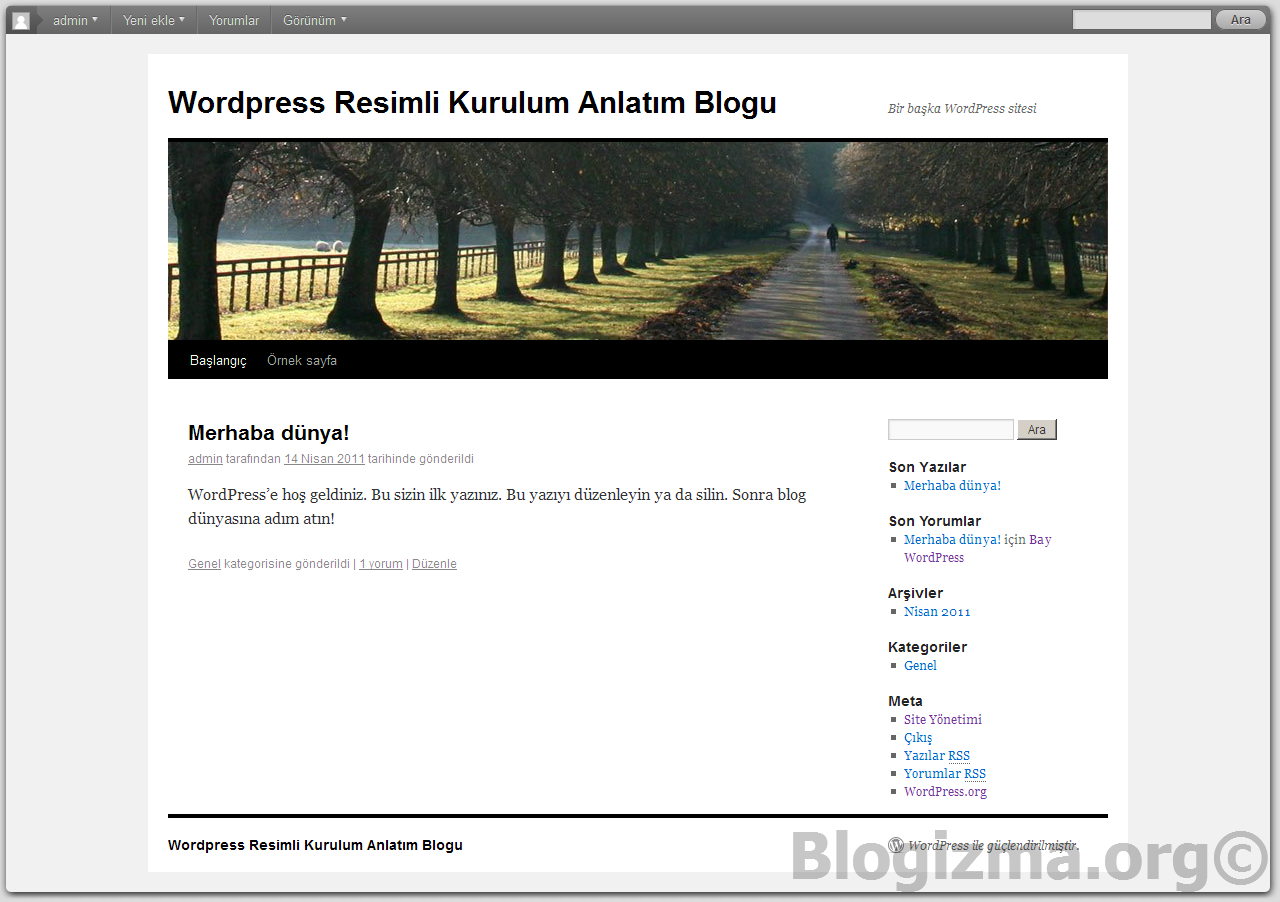
Kısaca ve basit olarak WordPress kurulumunu anlatmaya çalıştık. Sürç i lisan ettiysek affola.
——————————————————————————————————————
Akismet sitenize bot olarak (gerçek insan olmayan) gelen yorumları, linkleri felan '' İstenmeyen '' kutusuna otomatik taşına eklentidir. Akismet'i çalıştırmak için eklentiyi kurduktan sonra resmi sitesinden e-mail'inizi yazarak bir Kod alabilirsiniz. Ardından Wordpress akismet'inize o kodu girin ve çalıştırın. Akismet herkeze lazım olan bi' eklentidir.
—————————————————————————————————————— 
Ortam yüklemesi, Resimleri teker teker ftp'ye atmak yerine hızlı şekilde wordpress'in resim klasörüne taşıyan özelliktir. Bu özellik tüm wp'lerde wp-content/uploads klasörüne gider. Eğer bu klasör linkini değiştirmek isterseniz Menüdeki '' Ayarlar '' sekmesindeki '' Ortam '' bölümünden '' Yüklemeleri bu klasörde sakla '' yerine url yazarak aktif hale getirebilirsiniz. Unutmayın önce ftp'de klasör oluşturun.
——————————————————————————————————————
Wordpress blog'unuza tema yüklemek için önce filezilla gibi bi programdan siteadi.com/wp-content/themes klasörüne '' tema adını '' klasör halinde atmanız yeterli olacaktır. Ardından siteadi.com/wp-admin/themes.php sayfasından bu temanın altına gelerek '' Etkinleştir '' diyebilirsiniz. Temanız kurulmuş / hazır olacaktır.
——————————————————————————————————————
İsteyen herkezin sitenize gelip kolayca üye olmasını istiyorsanız sol menüdeki ayarlar bölümünden genel'e tıklayın. Orda üyelik yazıyor. Onu '' İsteyen herkes kayıt olabilsin '' şeklinde işaretleyin. Alt tarafındada üye olan kişinin sitedeki görevi ne olsun şeklinde bir soru var. Orayıda abone olarak işaretleyip kaydedin. Sitenize siteadi.com/wp-login.php?action=register sayfasından üye olabilirler.
——————————————————————————————————————
Önce WP Resmi sitesinden Türkçe versiyonunu indirin ardından bu dosyayı ftp'ye atıp kurun. Normalde türkçe çalışır ama hata olursa; Ftp ana klasörden wp-config.php dosyasını acın (Notepad yada dreamweaver önerilir) Ardından 72. klasördeki '' define (‘WPLANG’, ”); '' yerini silin oraya '' define ('WPLANG', 'tr_TR'); '' koyun. (Dil dosyası klasöründe tr_TR mutlaka olmalı.
——————————————————————————————————————
Ana sayfada gözükmesini istediğiniz yazı, devamını gör.'e tıkladıgınızda gözükmesini istediğiniz yazı olarak ikiye ayırmak istiyorsanız, ana sayfanızı kirletmek istemiyorsanız şöyle yapın; Yazı bölümüne girip tam ana sayfa yazısını yazın, ana sayfa için yazdıgınız yazının sonuna '' <!--more--> '' yazın (html modunda yazın) ve ardından içeriği yazıp yazınızı yayınlayın.
——————————————————————————————————————
Temanızda düzenleme yapmanın en iyi yolu dreamweaver kullanmaktır. Program kullanmayı bilmeyen ve ya programı olmayanlar site.com/wp-admin/theme-editor.php sayfasından temasının şablonu (örnk: footer / tema altı sablonu) yazı, kod felan düzenlemeler yapabilir. Programları kullanarak daha kolay oynamalar yapabilirsiniz. Önerim dreamweaver programıdır. Kodlarınızı görerek düzeltebilirsiniz.
—————————————————————————————————————— 
Google analytics'e benzer güzel bi' wordpress eklentisidir. Blogunuza giren kişileri, tık sayısını, googledan kim, ne arayıpta sitenize girmiş, ne zaman, hangi sayfaya, hangi tarayıcıdan bakmış. IP numarası nedir. Benzer bir çok özellik barındıran mükemmel bi' eklenti. Kolay kullanımlı. Kısacası blogunuzda '' Olmassa olmaz '' eklentilerden biridir. StatPress'i Buradan indirebilirsiniz.
——————————————————————————————————————
Google gibi arama motorlarında önlerde çıkabilmek için wordpress kalıcı bağlantılar (yani link) uzantısını mutlaka ayarlamalısınız. Kalıcı bağlantılar için site.com/wp-admin/options-permalink.php sayfasını kullanın. Burdan '' Özel Yapı ''yı seçin ve '' /%postname% '' kodunu koyun. Bu kadar basit. Altından Etiket ve kategori sayfasınıda düzenleyebilirisniz.Bunları yapmanız siteniz için daha yararlı olur.
——————————————————————————————————————
Full sayfa şablonu, hakkımızda sayfası için ve ya büyük içerik barındıran sayfalar için güzel bir yöntem. Bunu yapmak için normal single şablonunun içerik alanını kaldırmanız yeterli olacaktır. Menü'yüde kaldırmalısınız. Sadece sayfa sablonu ve kodları kaldığında ''genis.php'' yada benzer bi isimle kaydedebilirsiniz. Genis sayfa sablonu için daha fazla bilgiye wp forumlarından ulaşın..
——————————————————————————————————————
Resimleriniz genelde wordpress'in uploads klasörüne gider. 2011/08 gibi tarihlenir. Ama siz, istediğiniz klasörde bunu değiştirip düzenleyebilirsiniz. Bunun için site.com/wp-admin/options-media.php sayfasına göz atın. Buradan '' Dosyalar yükleniyor '' başlığı altında dosyanın yüklenmesini istediğiniz klasörü seçin. Örnk: Resim .. Eğer resim/2011/08 gibi yapmak isterseniz Altındaki butona tıklayın ve aylık / yıllık klasörlere ayırın.
——————————————————————————————————————
Wordpress'te birçok kişinin sorunu bu. Bazı temalarda resim yüklerken özel alan özelliği mevcut. Bunun için wp-admin'de üst menüde '' Ekran tercihleri ''ne tıklayıp, '' özel alan '' butonuna tıklayın ve aktif edin. Ardından yazı altında cıkan özel alan bölümüne Resim URL'sini ekleyin. Genelde özel alan ID: resim olur. Ama temanın durumuna göre değişir tabi. Umutmayın resim sadece sizin sitenize yüklüyse gözükür.Aksi taktirde gözükmez.Sorularınızı buraya yazabilirsiniz.
——————————————————————————————————————
Konular '' Yeni baslayanlar için '' hazırlanmıs. Konu hep güncel kalacaktır. Öğrenmek istediklerinizi, sormak istediklerinizi felan yani. Bu başlık altında yorum olarak belirtebilirsiniz. Hem yardımcı oluruz, hem bilmeyenlere yardım etmiş olursunuz...
 Kendi blog sahibi, WordPres okuyucularım her gün artmaya başladılar. Reklamlar vs. ile tanınmaya başladım. Neyse Bir webmaster forumun'da paylaşılmış olan 10 tane tamamen türkler tarafından yapılmış olan temaları paylaşıyorum.. Bu temaları kullananan sayısı gerçekten cok fazla ve her geçen gün artıyor. Zaten o yüzden özel, sevilen temaları paylaşıyorum... Temalara teker teker resimli hale getirdim. Alt taraflarından rar halinde indirebilirsiniz. Ayrıca yapımcı adreslerinide görebilirsiniz !
——————————————————————————————————

——————————————————————————————————
Tema sahipleri,
Temaların telif hakkı kesinlikle bana ait değildir. Tema sahipleri kronicwaka@gmail.com adresine mail atarak temaları yayından kaldırmamı isteyebilir. Temaları en geç 1 Gün içinde silerim. Yazıların altında Yapımcı sitesi bölümü, sadece yapımcı değil aldığımız site'de olabilmektedir.
Yazımızın içinde neler paylaştık ?
Başlıkta'da yazdığımız gibi ilk olarak temaları, Tema resimlerini yapımcıları vs. paylaştık. Ardından temanın özelliklerini teker teker alt taraflarında yazdık.. Tema ve eklentilerini yan taraflarında yayınladık. En son 'da da tema ve eklenti yüklemeyi bilmeyenler için kısa bir anlatım yaptık.. Yararlı bir yazı oldu. Anlaşılır ve kolay.. : )
——————————————————————————————————
Bu Tema Hakkında: Sade, paylaşım veya kişisel site için çok güzel ve kullanışlı bir tema. Blogizim v1. Temanın footer'i, menüsü üstü her yeri birbirine uyumlu biçimde yapılmış. Said yavuz tarafından yapılan menüyü size, bana göre en güzel tema olarak yayınlıyorum.

Tema'yı İndir - Demo Gör - Yapımcı Sitesine git - (Eklentiler dosyanın içindedir)
——————————————————————————————————
Bu Tema Hakkında:Bidusun v1 Teması bidüşün (adı aycandı galiba) tarafından dizayn edilmiş. Daha cok kızların kullanabileceği çok şık ve bayağı özelliği bulunan bu temayı size önerdiklerim arasına koydum. Ayrıca blogizim'den sonra en beğendiğim tema. Kız olsaydım bir numara yapardım : D

Tema'yı indir - Demo Gör- Yapımcı Sitesine git - (Eklentiler dosyanın içindedir
——————————————————————————————————
Bu Tema Hakkında: Şu anda kullandığım, demo linkini'de kendi sitem olarak belirttiğim popho v3 teması. Anarşik cocuk tarafından yapılan cok zarif, adam akıllı, sade bir tema. Bu temayı kimseye önermiyorum sadece ben kullancam hahaha : D Saka bir yana cok güzel tema. Bu temayı'da sevdiklerim arasında 3 numara yapıyorum.

Tema'yı indir - Demo Gör - Yapımcı Sitesine git - (Eklentiler dosyanın içindedir
——————————————————————————————————
Bu Tema Hakkında: Wordpress'e ilk geldiğim sıralar daha doğrusu ilk gördüğüm blog olan numanaga sitesinde gördüğüm bu temayı msn'de arkadaşıma sormuştum. O günden beri aşık oldugum bir tema. Kullanmasını bilene tabiki. Temayla ilgili ayrıntılı bilgi tema sayfasında var. Bu tema'da sevdiğim temalar arasında 4'üncü sırada..

Tema'yı indir - Demo Gör- Yapımcı Sitesine git - (Eklentiler Bulunmuyor.)——————————————————————————————————
Bu Tema Hakkında: Organica teması cok güzel, yeşil beyaz geniş ve zevkli bir wordpress teması. Bu temayı birinci sıraya koymayı cok düşündüm ama bazı sorunları var o yüzden 5'inci sıraya kadar geldi.. Tema arslania tarafından mükemmel şekilde türkçeleştirilmiş. Bu temayı'da size önerdiğim temalar arasında 5'inci sıraya koyuyorum.

Tema'yı indir - Resim - 1-2-3 - Yapımcı Sitesine git - (Eklentiler Bulunmuyor)——————————————————————————————————
Bu Tema Hakkında: Tema son zamanlarda cok yaygınlaştı. Coğu sitede görmeye başladım. Mükkemel ötesi zevkli bir tema kesinlikle.. Ancak sorun su ki yapan kişi insanlara mükemmel bir tema verdiği halde insanlar temanın footer (alt kısımdaki yapımcı adresi) kaldırıyor/değiştiriyor. Ben kullansam kesinlikle her tarafında belirtirdim. Bu temayı'da en sevdiklerim arasında 6'ncı sıraya koyuyorum.

Tema'yı indir - Demo Gör- Yapımcı Sitesine git - (Eklentiler dosyanın içindedir)——————————————————————————————————
Bu Tema Hakkında: Para ile satılan, verdiğiniz paraya değecek tek temadır eminim. Temayı cok sitede görmeye başladık artık pek önemini yitirdi ancak yinede emek verilmiş cok güzel bir tema. Temayı alacak kişiler için'de kücük bir reklam yapmak istedim.. Eğer profesyonel bir wordpress kuracaksanız alın bu temayı kullanın! : )

(Tema ücretli satılmaktadır. Satış sayfasına gitmek için tıklayın.)
——————————————————————————————————
Bu Tema Hakkında: Okblue, atakan arkadaşımın bana önerdiği '' Al kullan bu temayı '' dediği bir tema. Aslında gerçekten yaratıcı güzel bir tema ama dedim ya ben pophoma aşığım, bırakamam. Bu temayı'da sizinle paylaşmak istedim. Umarım beğenirsiniz demicem bence kesin beğeniceksiniz. Çok güzel bir tema. Bu temayı'da beğendiklerim arasında 8'inci sıraya koyuyorum.

Tema'yı indir - Demo Gör- Yapımcı Sitesine git - (Eklentiler dosyanın içindedir+PSD)——————————————————————————————————
Bu Tema Hakkında: Sturkmen tarafından yapılan cok güzel bir paylaşım temasıdır. Bu temayı cok yaygın göremedik belkide. Eğer biraz daha tanınsa cok yaygınlaşacağına eminim. Ben cok beğendim hatta ilerde kullanabilirim. Şimdilik bir iki sorun var onları ayarlıyorum.. En sevdiklerim arasında 9'uncu sırada

Tema'yı indir - Demo Gör- Yapımcı Sitesine git - (Eklentiler dosyanın içindedir)——————————————————————————————————
Not: Temaların tüm indirme linkleri bana aittir. Hotfile.com 'a teker teker yükledim. Hotfile'de sorun olmadığı sürece temalar %100 çalışacaktır. Ancak demo'sunu göremediğiniz temaları iletişim sayfamızdan bize mesaj ile bildirebilirsiniz.. Hem bizi bilinçlendirmiş olursunuz hemde temayı görmüş olursunuz.. Temanın sahipleri isterse telif hakkı nedeni ile dosyayı siteden kaldırabiliriz.Ayrıca apress teması indirme linki yoktur. Satış sayfaasına yönlendirdik.
——————————————————————————————————
Temamı Wordpress'e Nasıl Yüklerim ?
Bu sistem için coğu sitenin önereceği ve benim'de önerdiğim en güzel dosya aktarma programı olan filezilla var. Filezilla ile kolay, hızlı kafa yormayan şekilde dosyalarınızı aktarabilirsiniz. Dosyaları aktarmak için şu yolu izleyebilirsiniz... Sitenize girdikten sonra Puplic_html > Wp-Content > Themes 'e klasör halinde dosyanızı atın. Eğer dosyalar teker teker verilmiş ise öncelikle sağ tıklayıp yeni klasör ac deyin. Tema adını yazın ve dosyaları o klasöre atın.. Ardından siteadi.com/wp-admin/themes.php 'den temayı ön izleme yapabilir yada temayı etkinleştirebilirsiniz...
Peki Eklentileri Wordpress'e Nasıl yüklerim ?
Temamı wordpress'e nasıl yüklerim'de yazdığım gibi ancak bunda bir yol daha var. Öncelikle Puplic_html > wp-content > plugin'e girin. Ardından yeniden klasör halinda ve ya klasör olarak yapmadıysa siz oluşturup onun içine dosyaları atın. Ardından siteadi.com/wp-admin/plugins.php 'ye girip eklentiyi aktifleştir'e tıklayın. Üstü bold (Kapalı gri) olarak belirlenmiş olandır. Eklentinizi beğenmediyseniz yine aynı sayfadan kapatabilirsiniz....
Tema'da değişiklik yapmak istiyorum. Ne yapmalıyım?
Bunun için bileşenler sayfasına girerek menünüzü düzenleyebilirsiniz. Ancak temanızda logo, banner vs. gibi şeyler eklemek istiyorsanız Dreamweaver indirebilirsiniz. Kolay sekilde dosyalarınızı düzenleyebilir / silebilir / ekleyebilirsiniz. Ben'de Dreamweaver kullanıyorum... En kolayıdır. Ancak php dosyaları ile oynamayın. Eğer bilmiyorsanız tabi.
File Zilla'yı nasıl indireceğim? Nasıl Kullanacağım ?
Filezilla'yı resmi sitesin'den bedava olarak indirebilirsiniz.. İlk baştaki kutucuga ftp.siteadi.com yazin, Diğerine hosting sağlayıcınızın site verdiği adı yazın. Diğerine'de yine hosting sağlayıcınızın verdiği şifreyi yazın port alanı boş kalsın ve bağlanın. Masaüstüne vs. Klasörlere taşıdığınız dosyaları sürükleyin, filezillanın üzerine getirin ve yayınlanmasını istediğiniz yere bırakın..
——————————————————————————————————
Tema buldukça, buraya eklicez. Paylaşım güncel olacak... Kaynak belirterek alıntı yapılabilir yazı..


